Conteúdo
- 1 O que é o Outlook?
- 2 Vantagens do Outlook Entrar
- 3 Como fazer seu cadastro no Outlook
- 4 Passo a passo para o login no Outlook
- 5 Como recuperar sua senha do Outlook
- 6 Acesso off-line aos e-mails
- 7 Organizando seus e-mails com categorias
- 8 Marcação de e-mails importantes
- 9 Informações úteis sobre contatos
- 10 Classificação e limpeza da caixa de entrada
O que é o Outlook?
O Outlook é uma aplicação desenvolvida pela Microsoft, que se encaixa nos pacotes do Microsoft Office e do Microsoft 365. Diferentemente do seu predecessor, o Outlook Express, que era focado principalmente na troca de e-mails, o Microsoft Outlook se destaca como uma ferramenta abrangente. Além das funcionalidades básicas de e-mail, também oferece um calendário robusto para o agendamento de compromissos diários, semanais e mensais.
Esse software proporciona ainda um gerenciador de contatos que permite aos usuários registrar informações pertinentes sobre amigos e colegas, como endereços físicos, números de telefone, detalhes profissionais e outras informações indispensáveis. Outro recurso notável do Outlook é a capacidade de gerenciamento de tarefas, onde se pode criar listas de atividades com detalhes específicos. Para completar, o Outlook possui um campo de anotações, semelhante a post-its, permitindo que você organize suas ideias de maneira prática.
Vantagens do Outlook Entrar
Apesar de haver diversas opções de serviços para troca de e-mails no mercado, o Outlook se destaca por apresentar várias vantagens. Veja a seguir alguns motivos pelos quais essa ferramenta é uma excelente escolha:
- Acesso off-line aos e-mails: Uma das características mais úteis do Outlook é que os e-mails ficam acessíveis mesmo sem conexão à internet. Isso significa que você pode ler suas mensagens e responder a elas a qualquer momento.
- Categorias personalizadas: Os usuários podem criar categorias para organizar seus e-mails, facilitando a busca e gerenciamento de mensagens. É possível também atribuir cores às categorias para uma organização visual mais eficiente.
- Marcações de e-mails importantes: O Outlook permite que você destaque e-mails prioritários, o que facilita a localização de mensagens importantes em meio a uma caixa de entrada cheia.
- Informações detalhadas sobre contatos: Ao receber um e-mail, o Outlook pode exibir informações adicionais sobre o remetente, como posição, foto e outros dados que ajudam na identificação do contato.
- Classificação de e-mails: A função de organização e classificação de e-mails melhora a gestão da sua caixa de entrada, mantendo-a limpa e acessível.
Como fazer seu cadastro no Outlook
Realizar o cadastro no Outlook é um processo simples e rápido. Siga os passos abaixo para se inscrever:
- Visite o site oficial do Outlook.
- Clique na opção “Inscreva-se já”.
- No campo “Quem é você?”, preencha seu nome, sobrenome, data de nascimento e sexo.
- No campo “Como você deseja entrar?”, digite o nome que deseja usar como seu identificador no Outlook, que será seguido de “@outlook.com”.
- Crie uma senha, lembrando que deve ter no mínimo 8 caracteres, e confirme essa senha nos campos subsequentes.
- Na seção “Se você perder sua senha, como podemos ajudá-lo a redefini-la?”, insira um número de telefone e um endereço de e-mail alternativo para facilitar a recuperação, se necessário. Se preferir, você pode escolher uma pergunta de segurança e fornecer uma resposta que você consiga lembrar.
- Informe seu país e código postal.
- Finalmente, digite os caracteres conforme exibidos na tela e clique em “Aceitar”.
Após seguir esses passos, você será redirecionado para a caixa de entrada do Outlook, tendo assim acesso completo ao serviço.
Passo a passo para o login no Outlook
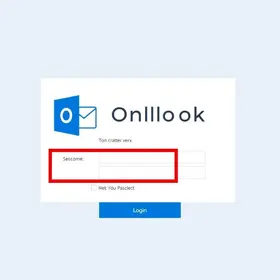
Para acessar sua conta no Outlook, basta fazer login utilizando o e-mail e a senha cadastrados. É essencial guardar essas informações cuidadosamente, pois elas são necessárias tanto para o acesso quanto para a recuperação da sua senha, se precisar.
Como recuperar sua senha do Outlook
Se você esquecer sua senha ou se a informação digitada não corresponder, siga estas etapas para redefini-la:
- Selecione a opção “Esqueceu sua senha?”.
- Reinsira o seu nome de usuário que você deseja redefinir e clique em “avançar”.
- Antes de prosseguir com a recuperação, será solicitado que você verifique sua identidade.
- Insira o código enviado para o seu e-mail ou número de telefone e pressione “Avançar”.
Seguindo esse procedimento, você conseguirá recuperar sua senha e restabelecer acesso à sua caixa de entrada e ferramentas do Outlook. Caso encontre dificuldades, é recomendável que você entre em contato com o suporte do Outlook para assistência.
Acesso off-line aos e-mails
O Outlook disponibiliza seus e-mails mesmo em modo off-line. Isso significa que, independentemente do acesso à internet, você pode consultar as mensagens já baixadas. Para isso:
- Ative a opção de download de e-mails quando estiver online, permitindo que eles sejam armazenados em seu dispositivo.
- Para leitura off-line, basta acessar a pasta “Caixa de entrada” do Outlook, onde todos os e-mails serão gravados localmente.
Organizando seus e-mails com categorias
Utilizar categorias no Outlook é uma maneira prática de manter sua caixa de entrada organizada. Para criar e gerenciar categorias, siga estas etapas:
- Clique no e-mail que você deseja categorizar.
- Selecione a aba “Categorizar” na barra de ferramentas.
- Escolha uma categoria existente ou crie uma nova, atribuindo uma cor para facilitar a visualização.
Uma vez categorizados, você poderá filtrar os e-mails de acordo com as categorias designadas, tornando mais simples o processo de localização e gestão.
Marcação de e-mails importantes
Para destacar mensagens prioritárias, utilize a funcionalidade de marcação de e-mails no Outlook. Isso ajuda a identificar e acessar rapidamente as mensagens que exigem atenção especial. Aqui está como fazer:
- Acesse sua caixa de entrada e localize o e-mail que deseja marcar.
- Clique com o botão direito do mouse no e-mail e selecione “Marcar como importante”.
- Um ícone indicativo será acionado, facilitando a identificação na lista de mensagens.
Informações úteis sobre contatos
O Outlook não apenas possibilita o envio e a recepção de e-mails, mas também fornece informações complementares sobre os seus contatos. Ao receber uma mensagem, você pode rapidamente visualizar:
- Nome completo do contato.
- Título e departamento na empresa.
- Hierarquia e relação dentro do contexto profissional.
- Foto do contato, se disponível.
Esses detalhes ajudam a estabelecer um relacionamento mais eficaz e personalizado nas suas interações. Além disso, possibilita o gerenciamento adequado de contatos em sua rede profissional.
Classificação e limpeza da caixa de entrada
Manter a caixa de entrada organizada é fundamental para garantir uma boa experiência de uso do Outlook. Classificar e limpar sua caixa de entrada pode ser feito de diversas maneiras:
- Utilize a função de ordenar por remetente, data ou subject, para visualizar de forma mais clara.
- Apague e-mails desnecessários regularmente.
- Crie pastas para arquivar mensagens importantes que você deseja guardar, mas não precisam estar na caixa de entrada principal.
Seguindo essas simples dicas, você otimiza o uso do Outlook e melhora sua produtividade.

Especialista com vasta experiência em redação de artigos para sites e blogs, faço parte da equipe do site TelaVivaMovel.com.br na criação de artigos e conteúdos de noticias gerais.